
“录音转文字→提炼结论→发到协作会话→生成待办→塞进日历”。
结果呢?手机 AI 回你一段挺像那么回事的“总结”,但下一步怎么发到协作会话、怎么建日程、怎么把责任人拆出来,它就不管了。你还是要在地铁里手动复制粘贴,回到家再补到半夜。
问题通常不在“它不够聪明”,而在“它不会干活”。
真正决定体验的,是任务编排,不是跑分
所谓“任务编排”,你可以把它理解成:手机把你一句自然语言,拆成一串能在系统里被允许、被追踪、可回滚的动作链。
这条链路大概分三层(不讲玄的,讲能落地的):
1)意图解析:先把“你想要的结果”翻译成任务清单
你说“把这段会议录音整理一下发到协作会话”,系统要能拆出:
拆不出来,就会变成“只会聊天”:给你一段话,但不产生任何可用结构。
2)执行配额:为什么有的动作必须前台、有的后台就能跑
很多跨 App 操作,系统会卡在“前台/后台权限”和“频率配额”上:
所以你会看到同一个流程:有时顺滑,有时突然要求你“解锁”“确认”“再点一次”。
3)安全边界:无障碍动作与 Deep Link 到底能做到哪
跨 App 真正执行动作,常见两种路径:
差距就在这里:不是“AI 会不会写摘要”,而是“系统敢不敢、能不能、稳不稳地把摘要发出去并建好日程”。
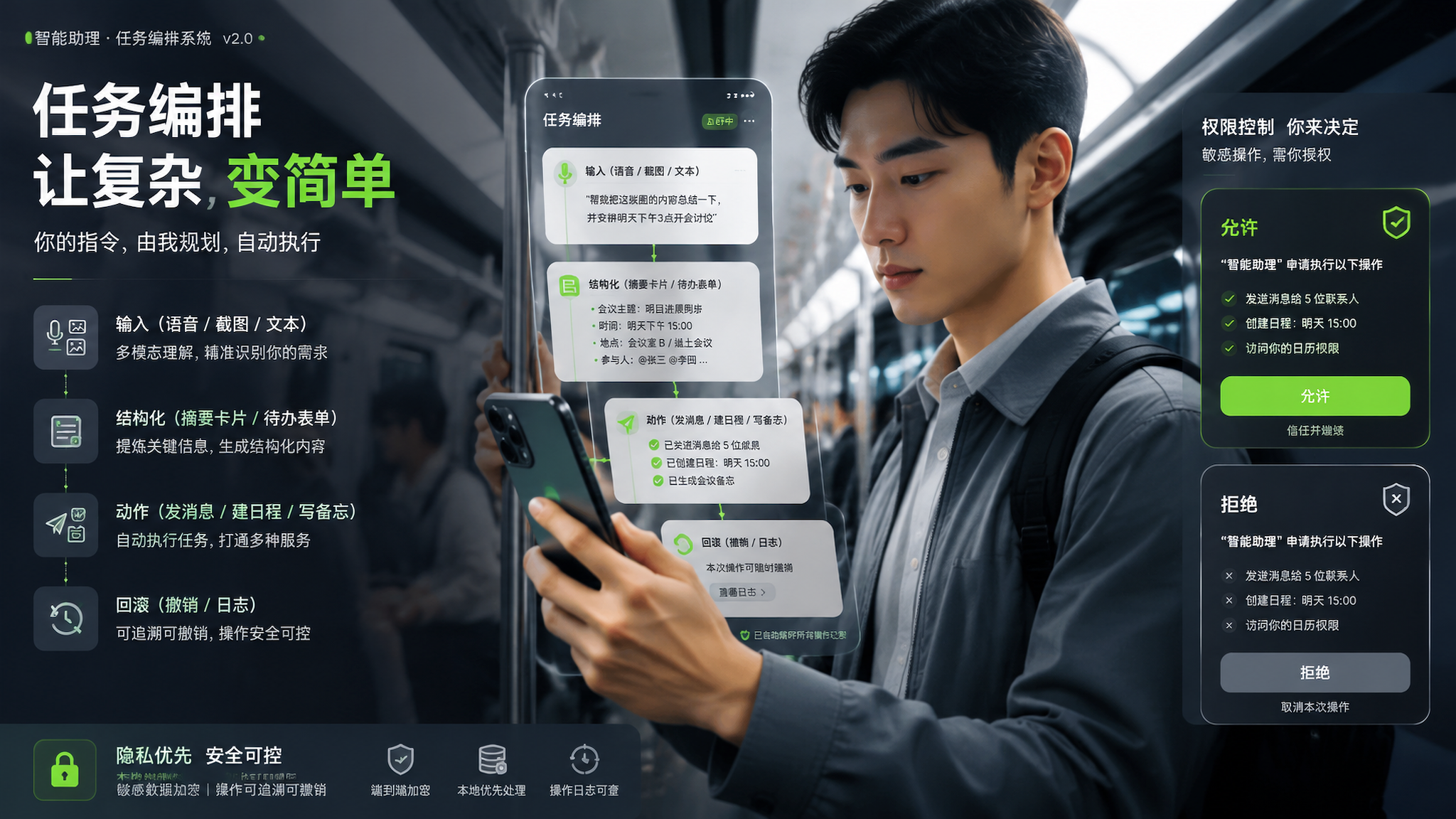
一套能照抄的自动化模板:从输入到回滚
你做任何跨 App 自动化,都建议按这个“4 段式”搭起来,成功率会高很多:
模板骨架
1)信息输入:截图 / 语音 / 文本 / 文件
2)结构化:变成“可填写、可识别、可校验”的卡片/表单
3)动作执行:发消息 / 建日程 / 写备忘 / 创建待办
4)回滚与留痕:失败就停、可撤销、把日志留给你检查
下面给你三套最常用、也最不容易翻车的模板。
模板 1:会议录音一键变“团队消息+待办+日历”
- 会议主题
- 3 条结论
- 待办清单(每条含:负责人/截止时间/依赖项)
1) 复制“结论+待办”到剪贴板
2) 打开协作会话(Deep Link 优先)并粘贴发送(若要求确认就前台点一次)
3) 按待办逐条写入任务/备忘录(后台可做的先后台)
4) 把带时间的事项写入日历(只写“确定有时间”的,别把模糊项硬塞进去)
- 若“发送到协作会话失败”,后续“建日程/写待办”全部暂停
- 把“待发送内容+失败原因”存到一条备忘录,避免你重来
模板 2:截图信息秒变“可用日程”(订票/航班/活动/体检单)
- 先创建日历事件(标题规则:来源+关键字,比如“航班-上海→北京”)
- 再创建提醒(提前 2 小时/出门前 30 分钟)
- 最后把截图原图链接/附件加到备忘录(方便找凭证)
模板 3:一句话收口“统一收件箱”(别让通知把你撕碎)
怎么判断各家“可用 vs 玄学”?看这 4 个维度就够了
不比参数,不聊模型门槛,你只需要拿同一条自动化去试这四件事:
1)能不能生成“结构化卡片/表单”而不是一段话
2)跨 App 跳转是否稳定(Deep Link 是否多、是否可直接落在目标页面)
3)权限弹窗是否可预期(有没有清晰的“这一步需要你确认”的提示)
4)失败后有没有回滚/日志(至少让你知道卡在哪里、下一步手动怎么补)
能做到 1+2,才算“能干活”;能做到 3+4,才算“能长期用”。
进阶:把手机、平板、PC 变成一个系统,不然编排会断
跨设备效率的关键不是“多端同步”四个字,而是两个东西:
1)统一收件箱:通知+剪贴板别各玩各的
目标是:不管你在手机看到的内容,最后都进同一个入口,等你集中处理。
做法上很简单:
2)三套工作流切换:用触发器让手机“自动进入状态”
你不需要复杂,三套够用:
触发器越简单越稳:时间、蓝牙、地理围栏三选一就行,别叠太多条件。