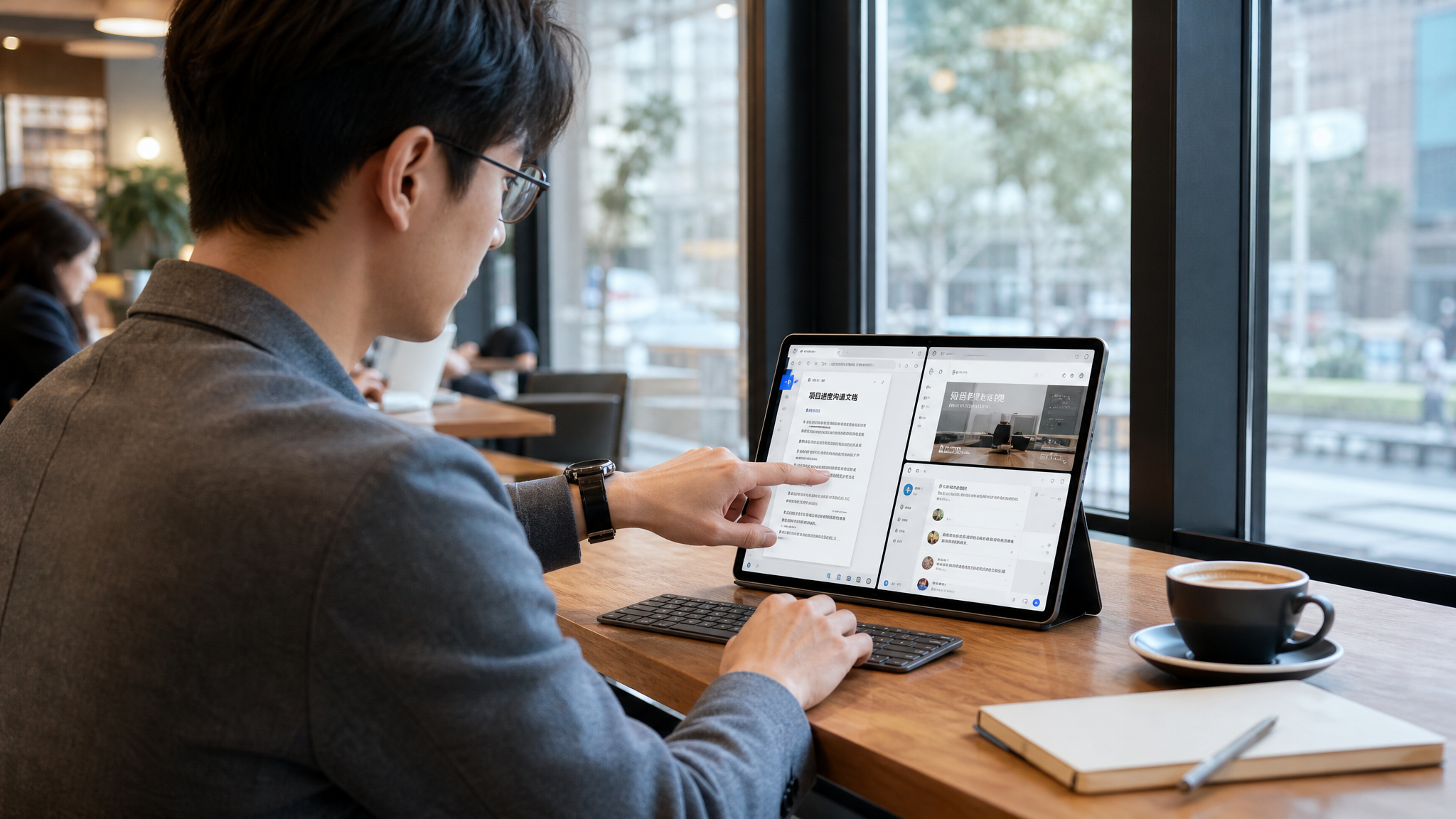
你有没有这种瞬间破防的场景:会议里用平板记纪要,顺手切出去查个资料,切回文档——白屏、转圈、重载,刚复制好的内容也没了;或者一边开表格一边开聊天,切两次就开始“应用重新启动”,最后还是把电脑掏出来。
多窗口/桌面模式这波更新,确实在“像不像轻薄本”这件事上更进一步了。但真正决定你能不能用平板长期办公的,不是窗口能开几个,而是两个更底层的东西:
下面按“原理讲人话 + 直接能抄作业”的方式,把坑一次讲清。
先弄懂:为什么同样8GB,有人丝滑有人重载
很多人把体验差异简单归因成“内存不够”。但你会发现:同样标 8GB,有的平板多开还能保持现场,有的切两下就重载。
核心差别通常来自系统的多任务调度策略,简单理解成三件事:
1) 窗口栈:系统记不记得你刚才的工作现场
同一个 App 开了多个页面/窗口时,系统会维护一个“窗口栈”。栈管理做得好,你切回去是原地续写;做得差,就像每次都重新打开。
2) 前后台优先级:谁能活得久
系统会给“当前正在看”的窗口最高优先级,给“刚离开但可能马上回来”的窗口次优先级。问题在于:有的系统把“次优先级”的寿命给得很短,导致你只要多切几次,后台就被回收。
3) 统一内存/压缩/冻结:是“慢一点但保留”,还是“直接清掉”
后台策略有两种思路:
你体感上的“是不是杀后台”,很多时候就来自这里。
你不需要研究术语,你只要记住一句:多窗口体验拼的不是“能开”,而是“能保”。
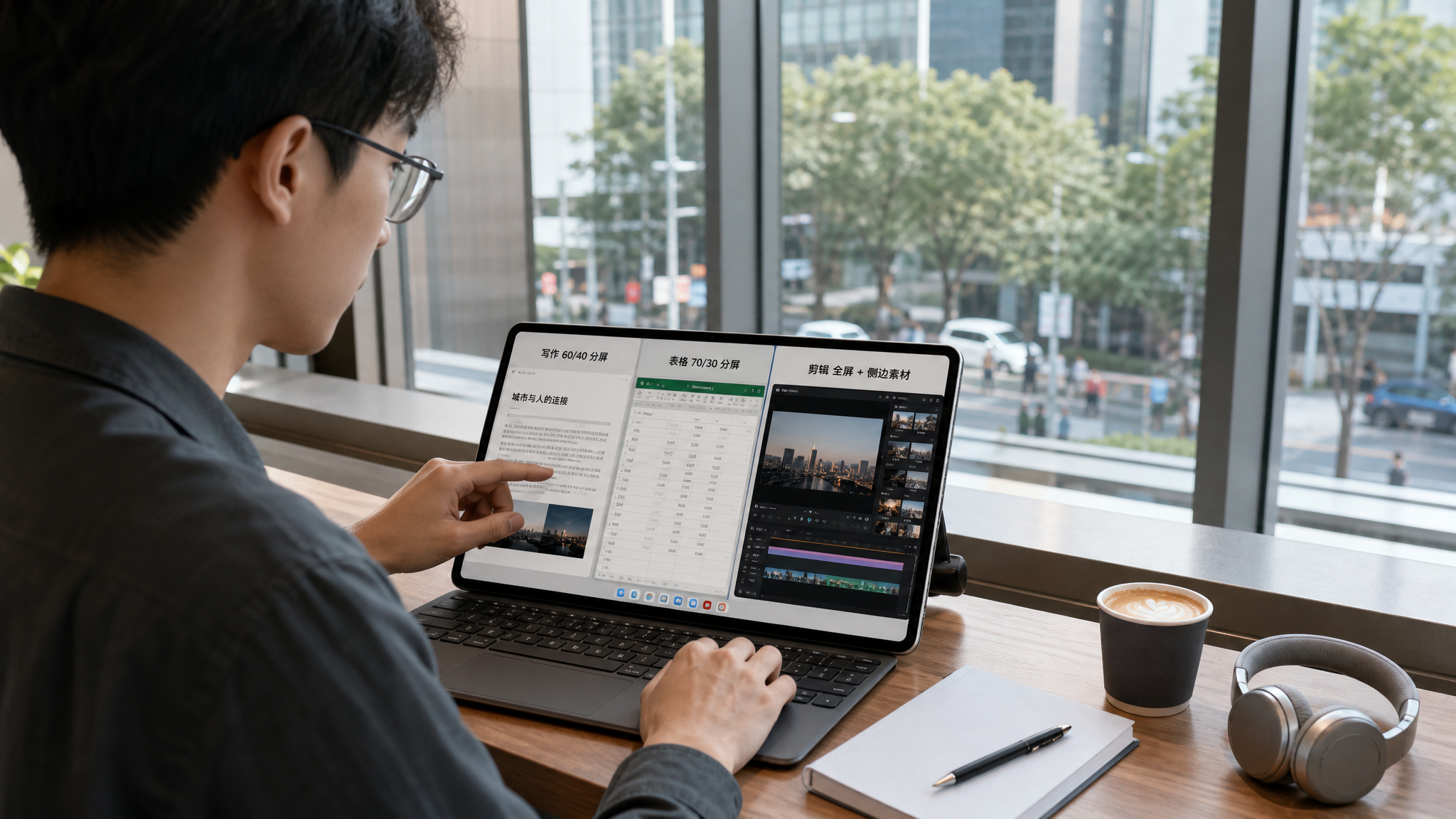
先把窗口用顺:三套工作区模板直接照抄
桌面模式/多窗口真正的价值,是让你把高频任务固定成“工作区”,减少临时拼凑窗口导致的混乱。
下面三套是通勤办公最实用的组合(也最不容易触发后台混战)。
模板一:写作/会议纪要工作区(稳定第一)
推荐布局:
关键点:
适用:开会、写周报、写方案、改稿。
模板二:表格/对数工作区(减少横跳)
推荐布局:
关键点:
适用:报销、对账、数据汇总、排期。
模板三:设计轻剪工作区(别让预览把你杀死)
推荐布局:
关键点:
适用:简单封面、短视频粗剪、图文排版。
让后台更稳:4个“少重载”设置清单
不同系统叫法会略有差异,但思路通用。你去设置里按“电池/后台/自启动/省电策略”这条线找,做完这四步,后台存活率会明显上升。
1) 把高频办公 App 从“省电/智能省电”里单独拎出来
把文档、表格、邮件、通讯、云盘、浏览器这些你要反复切换的 App,设置为“不受省电限制/允许后台活动”。
省电模式越激进,越容易“切回重载”。
2) 允许必要的“自启动/后台运行”(只给少数办公 App)
很多人为了“干净”把自启动全关了,结果就是:
通知慢、切回慢、复制粘贴断链。
建议只放行你每天必用的 3-6 个办公 App,其余照旧限制。
3) 锁定工作区里最重要的1-2个应用
有些系统在任务管理界面支持“锁定/加锁/保持后台”。
原则:只锁主力,不要全锁。
比如写作就锁文档,表格就锁表格,剪辑就锁剪辑。
4) 别让“清理加速/一键优化”成为你的肌肉记忆
一键清理看似爽,但它往往等同于“手动帮系统杀后台”。
如果你追求的是移动办公的连续性,那就把清理动作留给真正卡顿的时候,而不是每次切任务都顺手清一下。
复制粘贴老翻车:用“替换策略”绕开系统脾气
你遇到的“复制粘贴失效/粘贴为空/粘贴成旧内容”,很多时候不是你操作问题,而是:
更稳的做法是:把“必须稳的环节”交给更轻的应用形态。
可落地的三条替换策略:
你会发现:不是平板不能办公,是你让两个最重的 App 在后台互相掐架。
键鼠触控怎么分工:效率拉开差距的细节
桌面模式更新之后,很多人依然“像用手机一样用平板”,导致窗口再好也发挥不出来。一个好用的分工是:
建议你把最常用的两个动作练到不思考:
一旦切换不需要“找按钮”,多窗口才是真正的效率工具。
文件归档与跨设备剪贴板:低打扰的做法
移动办公最大的敌人不是性能,是“找不到”和“散”。
给你一个低打扰、但能长期坚持的归档方式:
跨设备剪贴板的使用建议也一样:
把它当成“临时传递”,不要当作“长期存储”。长期内容要落到文档/便签/项目文件夹里,否则第二天你会忘记它存在过。
通勤场景怎么做到掏出即写、合盖即走
通勤最怕两件事:开机找半天、切回重载。
一个稳定的通勤流程是:
你会明显感觉:平板办公不再靠运气,而是靠一套可重复的流程。