关注频道 数码

平板多窗口更新后:3步解决杀后台和窗口乱

作者: 宝贝守护者 发布: 2026-10-20
平板桌面模式/多窗口更新后,真正决定能不能替代轻薄本的不是“能开几个窗口”,而是窗口栈、内存与后台策略、以及你的手势效率。本文用通俗机制解释差异来源,并给出三套可直接照抄的工作区模板、后台不被杀的设置清单与通勤低打扰流程。

你一定遇到过这种崩溃时刻:开着会议纪要,顺手去浏览器查个资料,切回文档——重载了;再去聊天工具复制一段话,回来粘贴——剪贴板像失忆;最后你只能把平板合上,掏出电脑。

所以问题真不在“平板能不能办公”,而在:一旦多开,它能不能把你刚才的工作“留住”。

这次一堆轻薄平板都在推桌面模式/多窗口更新,表面看是界面更像电脑了,但真正决定体验的,是三个底层点:窗口怎么管、内存怎么分、后台怎么保。把这三件事搞清楚,再配上固定工作区和手势,你会发现平板办公不是玄学,是可控的。

你多开卡顿/重载的真正原因:不是内存大小,是策略

很多人会用一句话概括:“8GB 不够用”。但同样 8GB,有的平板能稳稳留住 5-7 个应用来回切,有的两三个就开始重载,差别通常来自三类策略:

1)窗口栈与多任务调度
桌面模式下,系统会维护一个“窗口栈”:谁在前台、谁刚用过、谁只是挂着。管理得好的系统,会把“刚切走但马上要切回来”的应用放在更高优先级;管理得差的,会把它当普通后台,很快就被回收。

2)前后台优先级
你以为自己在“多任务”,系统可能认为你只是在“频繁切换”。一旦某个应用被判定为低优先级后台,它就更容易被暂停、冻结,甚至被清理。

3)统一内存/压缩/应用冻结
后台保活不是无限的:系统通常会在内存吃紧时做三件事——压缩、冻结、清理。
压缩:还在,但唤醒变慢;
冻结:状态保留,但部分任务停摆;
清理:直接重载。
你体感上的“刚切回就白屏重开”,往往就是清理发生了。

你要做的不是盲目追求“开更多”,而是让系统知道:哪些应用必须一直活着、哪些可以随时重开、哪些最好换轻量替代。

三套工作区模板:照抄就能用

下面这三套是为了一个目标:把“频繁切换”变成“少切换”,把“随手开”变成“固定工位”。窗口越稳定,后台越不容易被误杀。

模板一:写作/会议纪要工作区(最怕重载)

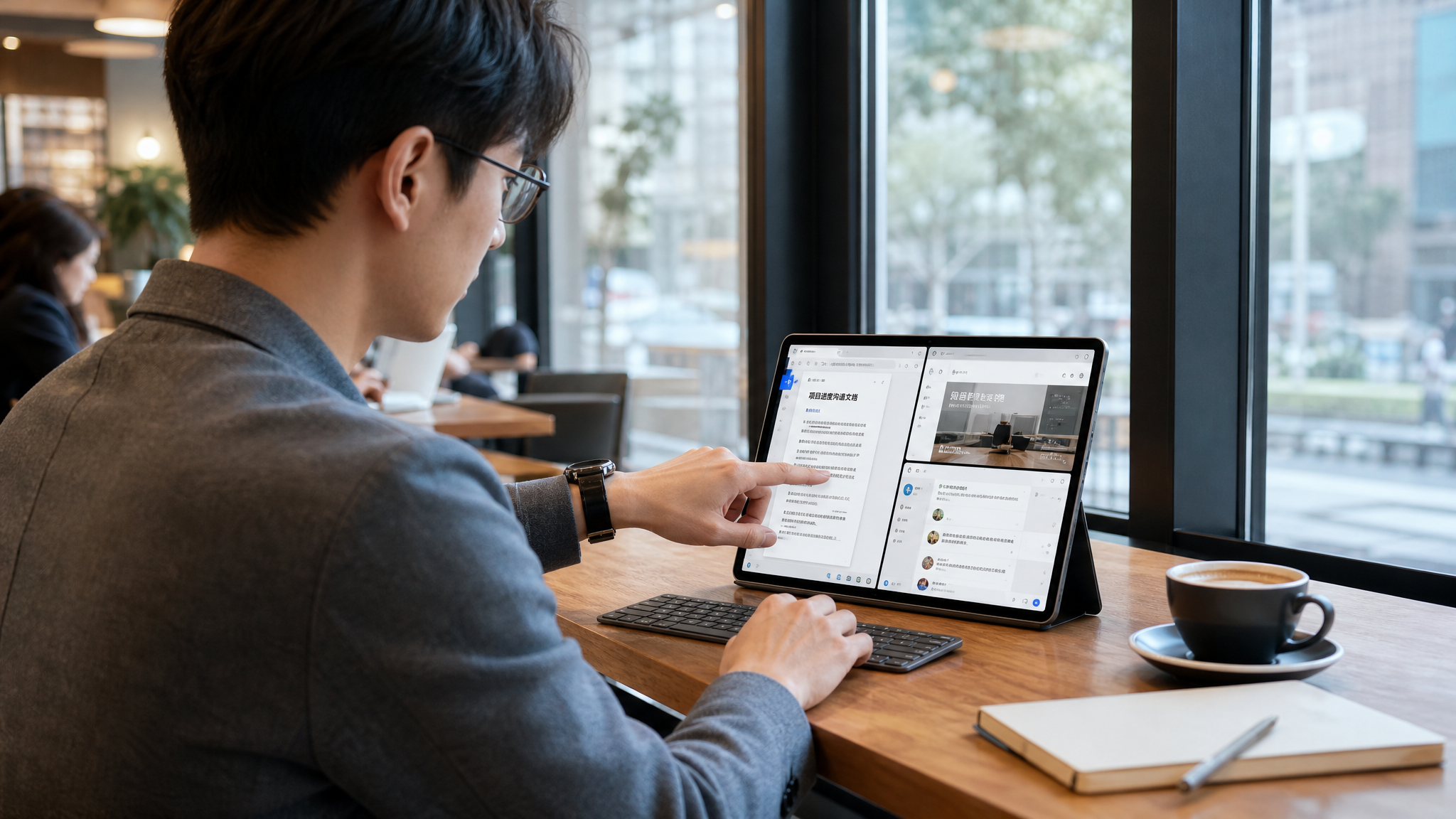
推荐布局(横屏更稳)

  • 左侧 60%:文档(笔记/会议纪要/稿件)
  • 右侧上 40%:浏览器(资料/对照)
  • 右侧下 40%:聊天工具或待办
  • 分屏比例建议

  • 主文档至少给到 55%-65%,避免键盘弹出后挤压导致频繁重排
  • 浏览器用“窄栏阅读”:只留正文,不要同时开多个标签页狂跳
  • 关键习惯

  • 资料不要开 5 个网页堆着,改成:一个浏览器窗口 + 书签/稍后读
  • 聊天工具尽量只保留一个会话窗口,减少后台消息导致的调度波动
  • 模板二:表格/对账工作区(最怕输入效率低)

    推荐布局(更接近轻薄本逻辑)

  • 主窗口 70%:表格/在线表单
  • 侧边 30%:计算器/资料对照/邮件
  • 需要频繁复制粘贴时,把“来源”和“目标”固定在左右,不要上下叠
  • 分屏比例建议

  • 表格窗口尽量宽,横向列多时宁可让侧边更窄
  • 侧边窗口优先选“只读型”(邮件、PDF、网页),减少它抢前台资源
  • 效率分工(键鼠触控混用)

  • 键盘:输入、搜索、快捷键(复制粘贴/撤销)
  • 触控:滚动对照、快速选择、拖拽文件
  • 鼠标/触控板:精准选中单元格、跨列拖动
  • 模板三:设计轻剪/内容发布工作区(最怕后台丢进度)

    推荐布局

  • 主窗口 75%:剪辑/排版/图片处理
  • 辅助窗口 25%:素材库/网盘/参考图网页
  • 关键点

  • 素材类应用是“后台杀手”:大图、大视频一多,系统更容易开始清理
  • 做轻剪时,别让聊天工具、浏览器同时开一堆动态内容;需要查资料就“查完立刻收起”,减少后台压力
  • 让后台不被杀:一份可执行的设置清单

    不同系统入口叫法不完全一样,但逻辑基本相同。你按“目的”去找就行:

    1)给关键应用更高的后台权限

  • 找到“电池/省电/后台活动”相关设置
  • 把文档、浏览器(你常用的那个)、会议/笔记、聊天工具设为:允许后台活动 / 不受省电影响(或类似选项)
  • 不要一股脑全放开:越多应用“特权”,系统越容易整体失控。只给你真正的工作三件套。
  • 2)关掉会制造后台压力的“伪需求”

  • 自动刷新、自动同步、自动下载(尤其是云盘/相册)
  • 不用时把它们从“常驻后台”里踢出去,让系统把资源留给工作区
  • 3)应用替换策略:重的换轻的,能网页就网页

  • 如果某个应用总被清理:优先尝试它的轻量版/网页版
  • 资料查阅、表单处理、知识库阅读这类任务,网页版往往更“抗杀后台”,因为它更容易被系统当成同一浏览器进程管理
  • 聊天工具尽量只保留一个客户端,不要“客户端+网页端+通知组件”三开
  • 4)减少“切换次数”比增加内存更有效

  • 你每切一次应用,就触发一次调度判断
  • 把高频切换改成“同屏常驻”,后台策略的短板就不那么容易暴露
  • 中国年轻职场人士在咖啡店靠窗位置使用轻薄平板进行移动办公,平板开启桌面模式显示多窗口布局对照(左侧文

    手势效率:把“切回重载”变成“一步到位”

    桌面模式好不好用,最后拼的往往是“手”。你可以给自己定一套固定动作,避免每次都从底部划、找图标、再切换:

  • 固定一个“回到工作区”的动作:从边缘呼出任务/窗口概览,直接点回文档
  • 固定一个“快速分屏”的动作:拖拽应用到屏幕边缘形成分屏,然后只微调比例
  • 固定一个“临时查看”的动作:资料用浮窗/小窗短看,立刻收回,不把它变成长期后台
  • 你会明显感觉:当切换变少、路径变短,后台就更稳,剪贴板也更少“失效”。

    通勤低打扰流程:做到掏出即写、合盖即走

    移动办公最怕的不是性能,而是“起势太慢”。给你一个不折腾线材、也不靠额外门槛的流程:

  • 上车/进电梯前:只打开工作区(文档+浏览器+待办),别先刷信息流
  • 到座位:键盘负责输入,触控负责滚动对照,减少手在模式间来回切
  • 临走:把“进行中的文档”留在前台、其余窗口最小化或关闭,让系统下一次更容易恢复到同一状态
  • 素材同步/大文件上传:尽量安排在网络稳定且不赶时间的场景,避免通勤中把后台拖到崩
  • 平板能不能替代轻薄本,很多时候不取决于硬件多强,而取决于:你有没有把它当“工作设备”去设计一套稳定的工作流。