
问题不是“ARM 不行”,而是你得搞清楚:哪些坑是结构性原因(短期无解),哪些是工作流没设计好(有解)。
下面按“原理—替代—移动办公”的顺序,把可用性拆开讲,最后给你一份会前彩排清单,照着做就能把翻车概率压到最低。
先把底层逻辑想明白:为什么同一个软件在 ARM 上更容易出事
你遇到的“能装但不好用”“能打开但插件挂”“导出慢/花屏/无硬解”,通常跟三件事有关:
1)ARM 架构和 x86 不是同一种“语言”
很多老软件、老插件、老驱动,是按 x86 指令集写的。ARM 架构电脑要跑它们,就需要 Windows 的兼容层做“翻译”。
2)兼容层翻译不是免费午餐:JIT 会带来额外成本与边缘 Bug
兼容层常见是 JIT(运行时翻译):你点开一个 x86 程序,它边跑边翻译。结果就是:
3)创作软件的关键不只在 CPU:GPU 驱动与媒体编解码才是分水岭
剪辑/修图/调色是否好用,很多时候取决于:
你会看到一种典型现象:软件主体能启动,但“导入/预览/导出/某个滤镜”不稳定,因为那部分更依赖驱动与编解码链路。
4)老插件常见冲突点:路径、权限、组件依赖
很多“插件集体报错”并不是你装错了,而是它们依赖:
这类问题的特征是:主程序看起来正常,但插件管理器、授权、面板加载失败。
把这段记住:在 WoA 上,主程序能跑 ≠ 你的一整套生产链路能跑。
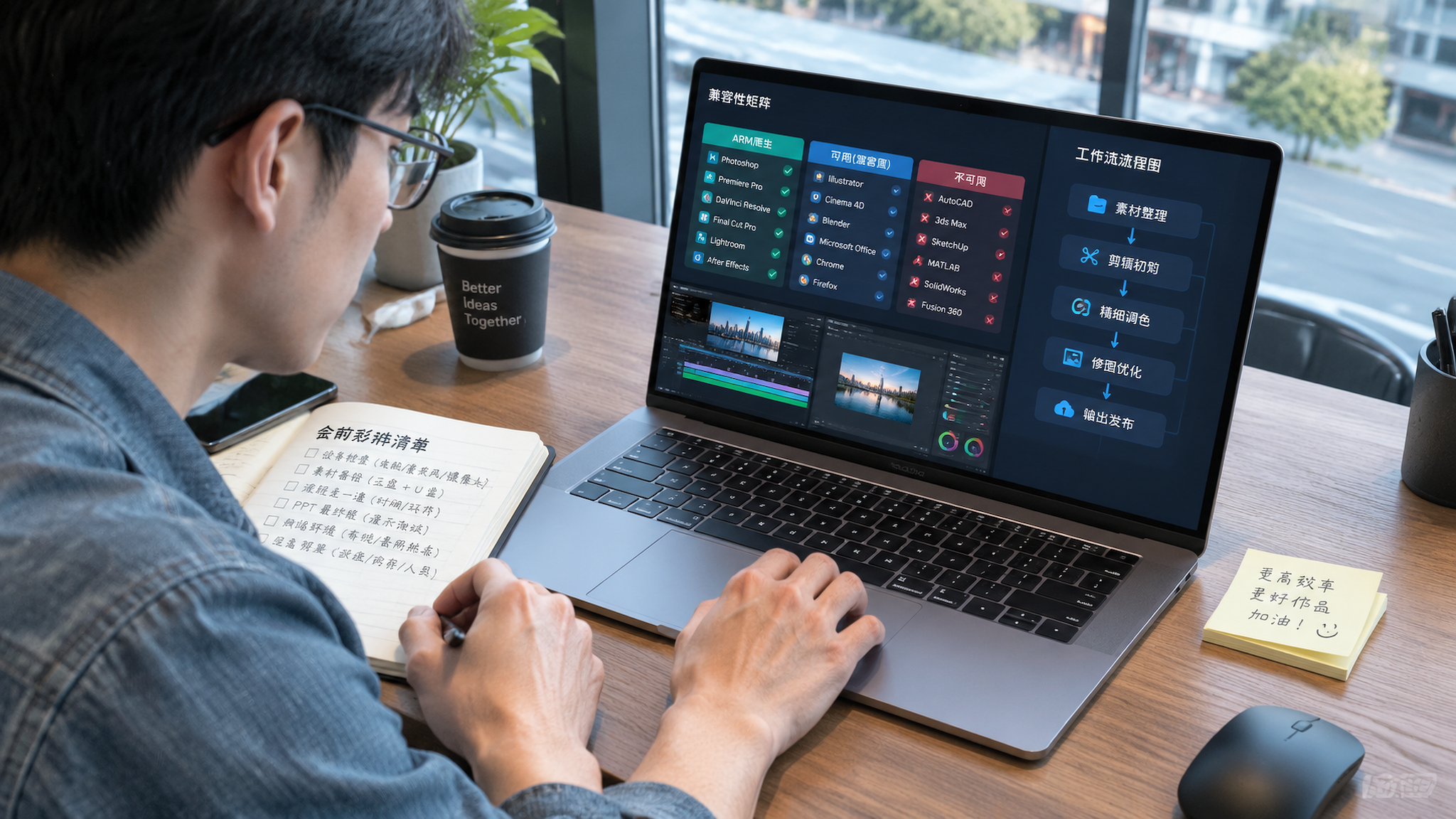
一套“能成型”的 ARM 工作流:原生优先 + 双方案兜底 + 单点救命通道
与其赌“所有软件都能完美运行”,不如从工作流设计上做分层。
第1层:把日常高频软件换成 ARM 原生优先
原则很简单:能用原生就别用兼容层硬扛。你不需要一次性把全家桶迁完,但建议先迁这三类:
做法:给自己建一个“原生清单”,新装软件时先查是否有 ARM 原生版本;有就直接上原生。
第2层:关键插件准备“双方案”:桌面方案 + 云端/网页版兜底
你真正会翻车的,往往不是主软件,而是某个插件或某个模块。建议把“不可替代的关键点”拆出来,为每个点准备两条路:
比如你会议现场临时切 Web 版救场,其实方向是对的,只是你需要提前把账号、模板、素材同步链路准备好,而不是出事才找入口。
第3层:只为“唯一不可替代工具”保留救命通道:虚拟机或远程桌面
不要把虚拟机/远程桌面当常态工作方式,它的意义是:当某个工具你就是离不开,而且短期无替代(比如某个老插件、某个行业软件),你需要一个确定能跑的环境。
推荐思路:
这样你至少不会在交付节点“完全无路可走”。
第4层:内存与存储别抠:它影响的不只是速度,还有稳定性
在 WoA 的场景里,兼容层 + 创作软件 + 多任务,会更吃资源。资源紧张时,最先出现的不是“慢”,而是“卡死、崩溃、莫名其妙的报错”。
经验法则(只讲原则不报具体型号):
移动办公把坑提前踩完:离线缓存 + 兼容性彩排 + 团队白名单
ARM 轻薄本最适合的场景其实是“移动交付”。要让它成为主力机,关键在于你把不确定性前置。
1)离线素材缓存与同步策略
出门前做三件小事:
2)会前“兼容性彩排”清单(强烈建议照做一次)
每次重要会议/交付前,用 10 分钟走一遍:
这套彩排的价值是:把“现场爆炸”变成“出门前爆炸”,你还有时间改计划。
3)键盘映射与快捷键重构:减少在不熟环境里手忙脚乱
如果你从 x86 主力机迁移过来,建议把:
移动办公最怕的不是慢一点,而是临场找不到功能。
4)团队内建立“ARM 可用性白名单”
如果你在团队里推进 ARM 笔电作为外出机器,最省心的做法不是“让每个人自己踩坑”,而是做一个小表格:
这会让团队的试错成本直线下降,也能明确哪些岗位适合迁移,哪些不适合。
用一句话判断你是否适合把 WoA 当主力机
如果你的工作“80% 是原生/轻负载,20% 有明确兜底通道”,ARM 笔电会非常舒服;
如果你的生产力“强依赖某几个老插件/老驱动/特定编解码链路,而且你没有兜底环境”,那它更像一台续航很强的副机,而不是主力机。