
你是不是也遇到过这种“新固态的落差”——
装上去跑分一看:14GB/s,爽。
结果拷贝大文件刚开始飞起,没几分钟速度一路往下掉,最后只剩两三GB/s;游戏进图也没明显快多少;主板自带的散热装甲摸上去还烫手。
这不是你买到“假货”,而是很多SSD的性能,本来就分成两种:
一种是“短跑成绩”(顺序读写跑分);另一种是“日常体感”(持续写入、随机读写、温度下的稳定性)。PCIe 6.0这代想真正用出价值,关键反而更集中在主控发热、功耗和随机性能上。
你看到的14GB/s,往往只代表“冷启动的几秒钟”
顺序读写的数字好看,原因很简单:
但你日常最常见的场景是:
所以“跑分很高,越用越慢”,本质上是缓存策略 + 温控策略在起作用。
为什么PCIe 6.0更容易被“热”和“功耗”卡住
PCIe 6.0底层变化很大,带来更高带宽,也带来更高信号处理压力。你不需要记住一堆缩写,只要抓住三件事:
1) 信号更“难伺候”
PCIe 6.0用到更复杂的调制方式(PAM4)和新的传输组织方式(FLIT模式)。对主控来说,等于要用更高强度的计算和纠错来换带宽。结果就是:主控更忙、更热。
2) 主控工艺和功耗成了“持续性能天花板”
顺序峰值能冲多高,是通道数、频率、协议共同决定;但能不能持续住,往往是主控工艺、供电设计、温控策略决定。主控一旦到温度墙,就会降频,带宽再高也没用。
3) 散热装甲不是万能
很多主板的M.2装甲更像“均热片+外观件”,装得不好反而可能形成热积累:上面贴得不实、导热垫厚度不对、风道没风,都可能让主控热得更快。
一句话:PCIe 6.0带来的不是“白给的速度”,而是对散热与功耗的更高要求。
真正拉开差距的指标:随机4K + 缓存写满后的速度曲线
日常体感最容易被忽略的两项:
1) 随机4K读写
游戏加载、软件启动、工程打开、AI模型文件的碎片读取,本质上更吃随机读(以及一定程度的随机写)。
顺序读写像“高速公路”,随机4K像“城市路网”。你日常开车更多在城市里。
选盘时别只看“顺序XX GB/s”,更值得关注:
2) SLC缓存写满之后的持续写入
你拷大文件“前半程飞、后半程慢”,基本就是缓存写满后的真实写入能力在露底。
PCIe 6.0能让“缓存内速度”更夸张,但缓存之外如果NAND堆叠、主控调度、散热跟不上,掉速依旧明显。
所以看评测/对比时,优先找两张图:
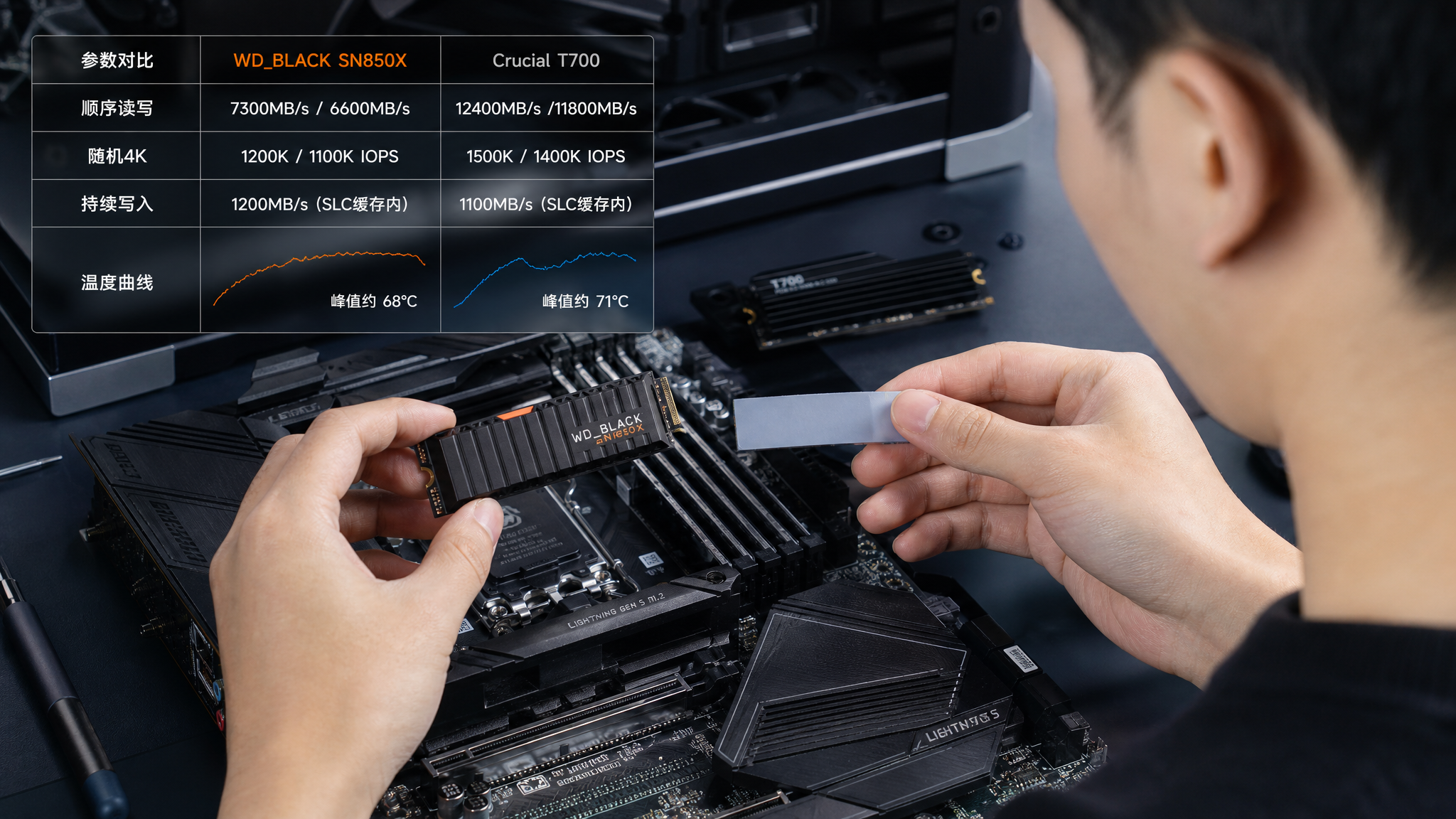
PCIe 5.0 vs 6.0:哪些场景会“感觉到差距”,哪些不会
别被口号带走,按场景拆:
更多时候瓶颈在CPU解压、游戏资源组织、系统调度。SSD从“够快”到“更快”,提升会变小。你可能能测到差距,但未必每次都能明显感知。
更常见的收益来自“素材/工程的快速打开、缓存文件读写、预览时的素材拉取”。这里随机读写与持续写入稳定性更重要。顺序峰值高不等于工作流更顺。
模型文件、索引、碎片化读取更吃随机读与延迟。PCIe 6.0如果只是堆顺序峰值,但随机与温控没做好,实际体验可能并不比优秀的5.0更稳。
结论很“反直觉”:
对大多数人来说,PCIe 6.0最该看的是“稳”和“随机”,不是“峰值”。
装机怎么配,才能让SSD少掉速、少烫手
这部分比换代更实用,按优先级来:
1) 先确认M.2位置,别把SSD放进“热区”
如果主板有多个M.2槽位:
2) 散热装甲要“贴实”,导热垫别瞎凑
常见翻车点:
装好后别只靠“摸着热不热”,更建议用监控软件看温度在长时间写入/下载/安装时怎么走。
3) 风道比你想的更关键
很多人机箱风扇拉满,但风根本没吹到M.2区域。
一个简单思路:让前进风能“扫过主板中下部”,而不是只在上半区打转。必要时把一个风扇位调整成更照顾主板区域的角度/布局。
4) 内容创作者的工作流小优化(不靠玄学)
不讨论备份,只说效率:
选购快速判断清单:3句话排坑
1) 不问“最高多少GB/s”,先问“热了会不会掉”和“写久了会不会塌”。
2) 不只看顺序读写,重点找随机4K与长时间写入曲线。
3) 装机时把M.2从热区救出来,散热装甲贴实,比换代更能提升体验。