合租最尴尬的瞬间之一:室友盯着你新买的扫地机问——“它会不会把我房间拍进去?”
你嘴上说“不会吧”,手却很诚实地点开 APP,发现真有“相机预览”“远程查看”这种按钮。那一刻你才意识到:它不只是“扫地”,它还在“感知你的家”。
这篇不聊品牌、不聊要不要装上下水,只讲你拿到任何一台带相机/视觉避障/SLAM 的扫地机,怎么用最少的权限,换回最大的隐私安全感。
先搞清楚:它到底在“记录”什么?
很多人的误会是:有摄像头=一直在录像上传。实际更像是“为了不撞墙而看路”,但它可能会产生几类数据:
1)地图与房间结构
你家大概多大、哪些区域能走、哪是卧室/客厅(你自己命名的也算信息)。
这是扫地机好用的关键数据之一。
2)定位与运动轨迹
它在哪、怎么走、卡在哪。
这是“正常工作必需”。
3)相机画面流/避障识别(有相机机型更明显)
用于识别电线、拖鞋、宠物便便等。
通常不需要“给你看”,更不需要“远程看家”。
4)障碍物照片/截图
有的会拍一张“这里有障碍物”给你确认。
这部分最容易踩隐私雷:照片里可能是卧室、衣物、快递单、甚至人。
5)云端备份/跨设备同步
方便你换手机、重装 APP、换网络还能找回地图。
本质是:用便利换“更多数据离开本地”。
你真正要做的不是“恐慌”,而是把 必需的(定位/本地地图)留下,把可选的(照片上传/远程查看/麦克风)关掉。
一套通用的“权限最小化”清单(照着逐个关)
下面这些开关,各家叫法不一样,但思路通用。建议你现在就打开 APP 和手机系统设置对照检查。
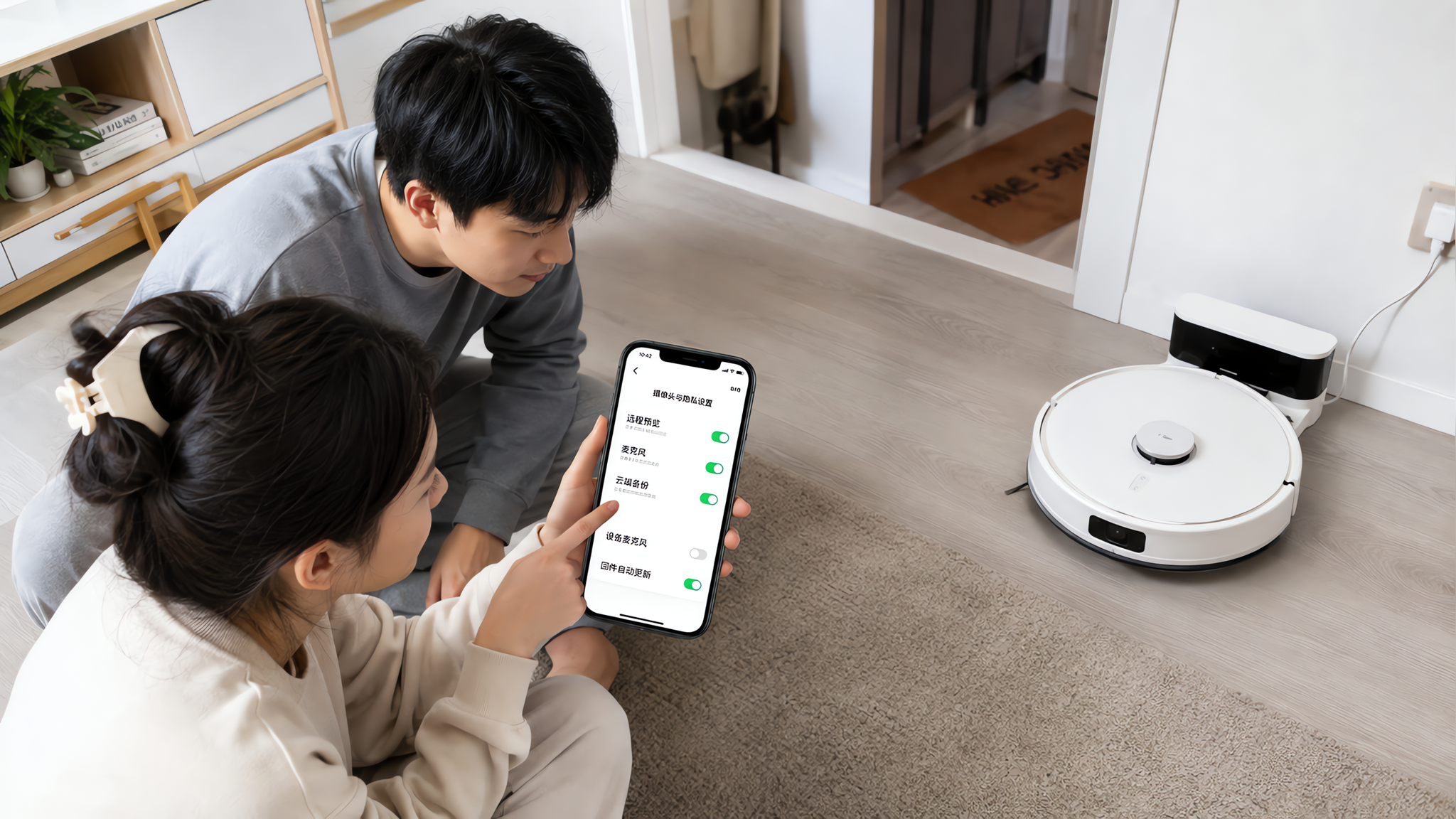
1)先关掉“远程相机预览/远程看家”
2)麦克风/语音相关:能关就关
3)障碍物“拍照/上传”改成最低
在设置里找类似:
能选就选:
你要的是:它避障可以聪明,但不要“留底”。
4)夜视/红外:不用就关,或限制为本地
夜视常见在“远程查看”功能里一起出现。
逻辑很简单:你不用它“看”,就不需要它“看得更清楚”。
5)地图管理:优先本地,不自动云备份
在地图相关里找:
建议:
6)手机系统权限也要收紧(很多人漏这步)
去手机【设置-隐私/权限】里看这几个:
一句话:只给它“扫地需要的”,不给“看你家需要的”。
租房/合租怎么落地:不靠自觉,靠规则
在租房场景,最大的问题不是你怎么想,而是“别人怎么放心”。建议直接用可执行的“默认规则”:
规则一:公共区域可进,卧室默认禁入
规则二:人在家不拍照,外出才清扫
如果你的机型有“障碍物拍照/事件记录”,更建议:
你会发现尴尬感立刻下降:它在你面前“看”,和它在没人时“扫”,心理差别非常大。
规则三:用“定时清扫”替代“随时开机”
合租常见矛盾是:噪声、突然闯入、隐私不确定。
建议固定一个“大家都不在/或都同意”的时段,比如工作日午后或上班时间;周末要清扫就提前说清楚。
规则四:第一次建图用“透明模式”
第一次建图时,扫地机会把全屋走一遍,这时最建议:
你可能会纠结的两个点
“不开云端备份,会不会不好用?”
不会影响它在本地扫地、导航、分区清扫的基本体验。
影响主要在:换手机/重装后地图可能要重建。你可以把“备份”当成一次性动作,而不是常开功能。
“关掉照片/相机相关,会不会变笨?”
可能会少一些“告诉你它看到什么”的反馈,但避障本身很多情况下仍能工作(不同机型差异很大)。
思路是:先把高风险功能关掉,用一周看是否影响核心体验;真需要再按需开一点点。
一句话总结:让它聪明,但别让它越界
相机SLAM扫地机的核心价值是“更不乱撞、更会规划”,不是“更会看”。
你把远程查看、麦克风、夜视、照片上传、自动云备份这些“可选项”收紧,再配合合租的禁区与定时规则,基本就能做到:好用、干净、也不心虚。