你一定遇到过这种崩溃时刻:
开着文档写东西,浏览器十几个标签,会议挂着,顺手修两张图——突然风扇像起飞,电量从 60% 往下掉得像漏水。
更气人的是:AI 功能明明“能用”,但整机体验像在热锅上跳舞。
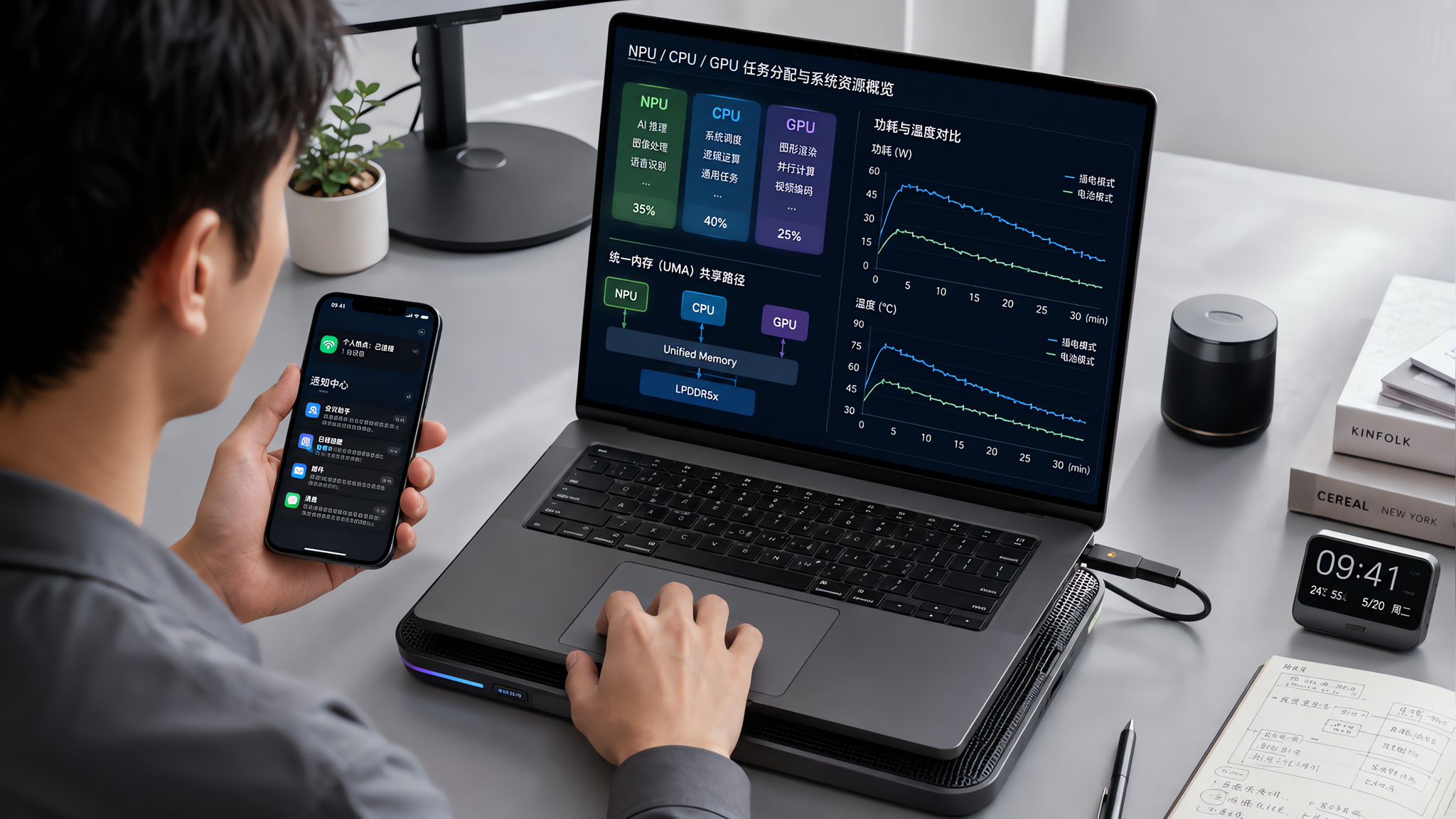
问题往往不是你电脑不行,而是任务被分错了“工位”:该去 NPU 的活跑到 GPU/CPU 上,或者数据来回拷贝把内存和功耗拖爆。
先把话说人话:NPU/CPU/GPU 各干什么才省电又快
你可以把它们当成三种不同类型的员工:
适合做稳定、重复、持续的小推理任务,比如:
语音降噪/回声消除、实时字幕、摄像头人像分割、背景虚化、一些本地图片增强等。
特点是:吞吐不一定最猛,但“每瓦性能”高,很适合电池模式长时间挂着。
适合并行吞吐类任务:视频特效、时间线预览、批量滤镜、3D、某些高强度图像处理。
特点是:一上强度就快,但也更容易带来功耗和风扇。
I/O、系统调度、压缩解压、加载资源、应用逻辑、各种“杂活”基本都离不开它。
但 CPU 一旦被后台、浏览器脚本、同步进程占满,整机就会出现“看着没干啥却卡”的情况。
真正影响体感的,是后面这件事:
统一内存/零拷贝:决定你是在“搬箱子”还是“直接取货”
当 NPU/CPU/GPU 之间频繁传数据,如果每次都要复制一份(拷贝),就会出现:
统一内存调度做得好的体验是:同一份数据尽量少搬家,能共享就共享,能零拷贝就零拷贝。你不会在设置里看到“零拷贝开关”,但你能在体感和功耗曲线上看到结果。
三个场景,把你的 AI PC 调到“真协同”
下面不聊玄学,只聊你能立刻照做的设置思路。核心原则只有一句:
电池模式优先让 NPU 干“持续小活”,GPU 少打扰;插电模式再让 GPU 放开跑。
场景一:写作整理(文档 + 浏览器 + 会议)
目标:会议不中断、输入不卡、风扇别炸、续航稳。
你这样配:
电池状态别一上来就“最佳性能”,很多时候是用功耗换一点点峰值响应,反而更吵更短命。
你要的是稳定的降噪/字幕/背景效果,能走 NPU 就走 NPU,别为了“更锐更美”把 GPU 持续拉满。
后台标签 + 一堆插件,是 CPU 和内存驻留的隐形杀手。把“常驻监控类扩展”先关一轮,你会立刻看到风扇下降。
电池模式下,后台小进程叠加能把功耗稳定抬高,续航掉得特别快。
你怎么验证有没有改善(不用跑专业测试):
场景二:剪辑导出(预览 + 特效 + 导出)
目标:插电时快、拔电时别“龟速+烫手”。
你这样配:
预览卡顿、特效堆叠、导出吃吞吐,GPU 就该上场。插电时别吝啬。
很多剪辑软件的预览质量、代理文件、渲染分辨率一调,功耗立刻从“持续高”变成“可控”。
电池模式强行导出,常见结果就是:性能受限 + 风扇起飞 + 续航瞬间崩盘。
同样是降噪、锐化、超分,有的实现更能吃到 NPU/GPU 的特性,有的会把 CPU 打满。你不需要懂原理,只要记住:谁让 CPU 长期 80%+,谁就不适合电池模式常开。
你怎么验证:
场景三:多任务办公(文档 + 表格 + 十几个网页 + IM + 会议 + 修图)
目标:别让后台把你拖死,减少“内存抖动”。
你这样配:
IM、网盘、自动更新、各种小工具最爱偷跑。你不处理,它们就会在你开会时给 CPU 做“骚扰电话”。
同一份文件别在三个地方打开;素材别一边网盘预览、一边浏览器打开、一边本地再开一次。
这类操作会制造无意义的多份驻留,轻则卡顿,重则交换/虚拟内存狂写,续航直接掉档。
你不是为了跑分,是为了长时间不烦。
- 轻薄本更怕“闷”:轻量散热底座能把风扇峰值压下去
- 屏幕少反光,亮度就不用拉太高;亮度越高,续航越痛
你怎么验证:
手机和 PC 的联动,别小看:它能减少一次又一次的“重复劳动”
很多人续航差、内存抖动,根源不是 AI,而是工作流太绕:
这些看起来“省不了多少”,但多任务办公下,它们会直接决定你是“安静用三小时”,还是“一小时就开始热+吵+卡”。
最后一个判断标准:你要的不是更强的 AI,是更稳定的体验
AI PC 的分水岭,不是多了几个按钮,而是:
同样的任务,在电池模式下能不能让 NPU 扛住持续推理、GPU 只在必要时爆发、统一内存减少无谓搬运。
你体感到的“更快、更省电、更安静”,才是“真协同”。