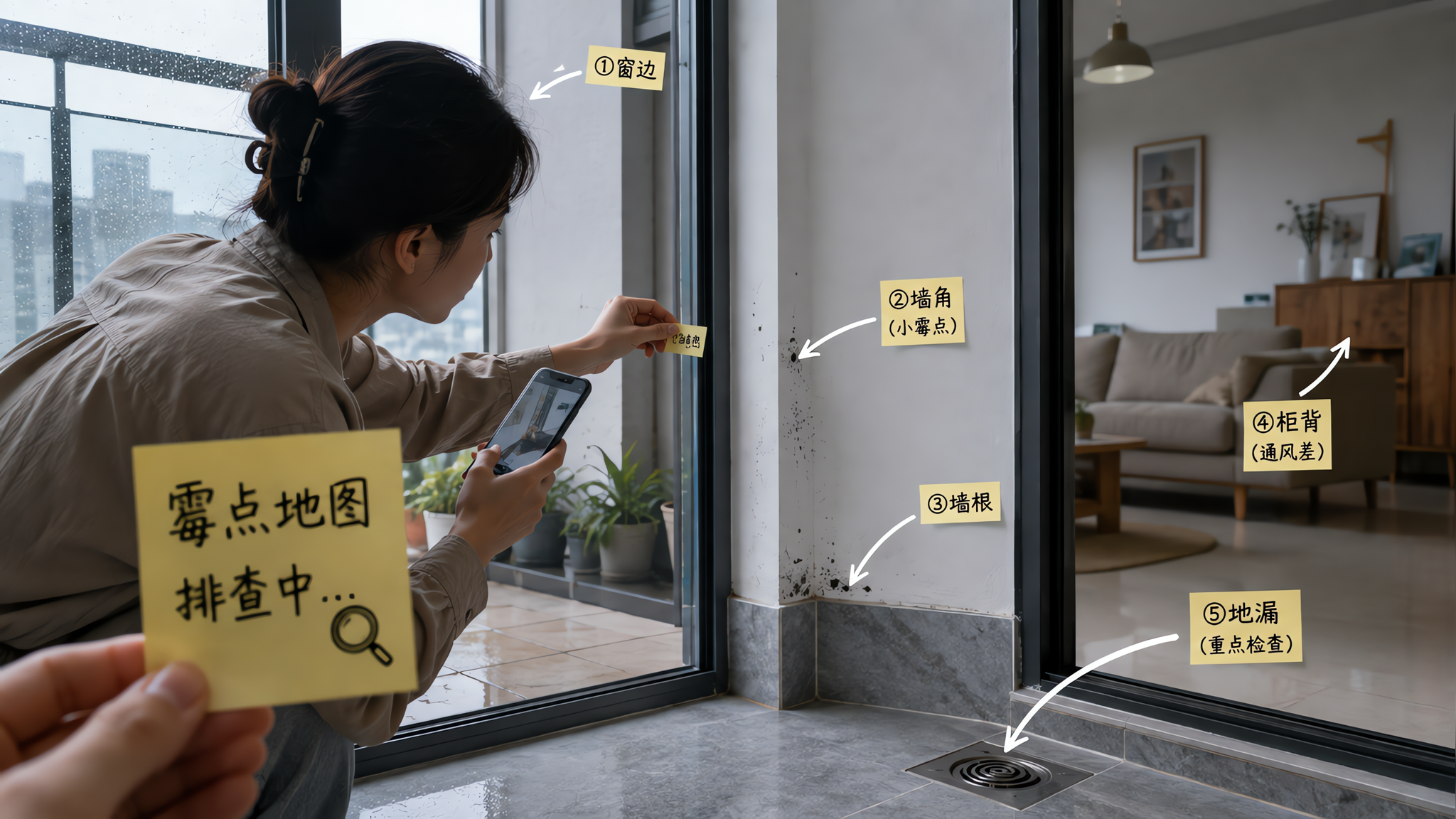
你有没有这种瞬间:开会正讲到重点,侧边栏突然弹出“智能总结”;写文档时每段都被“建议改写”;更离谱的是,文件被自动归类到一堆你看不懂的标签里,想找上一版PPT,结果在AI面板里越点越迷路。
问题往往不在“AI不好用”,而在于:系统级AI离你太近了——它能看见你正在打开什么、正在写什么、最近做了什么。如果不先把边界划清楚,它就会从“贴身助理”变成“全能监工”。
下面按一个思路来:先弄懂它怎么工作,再用最小权限把效率留下、打扰关掉。
先用一句话看懂系统级AI在干嘛
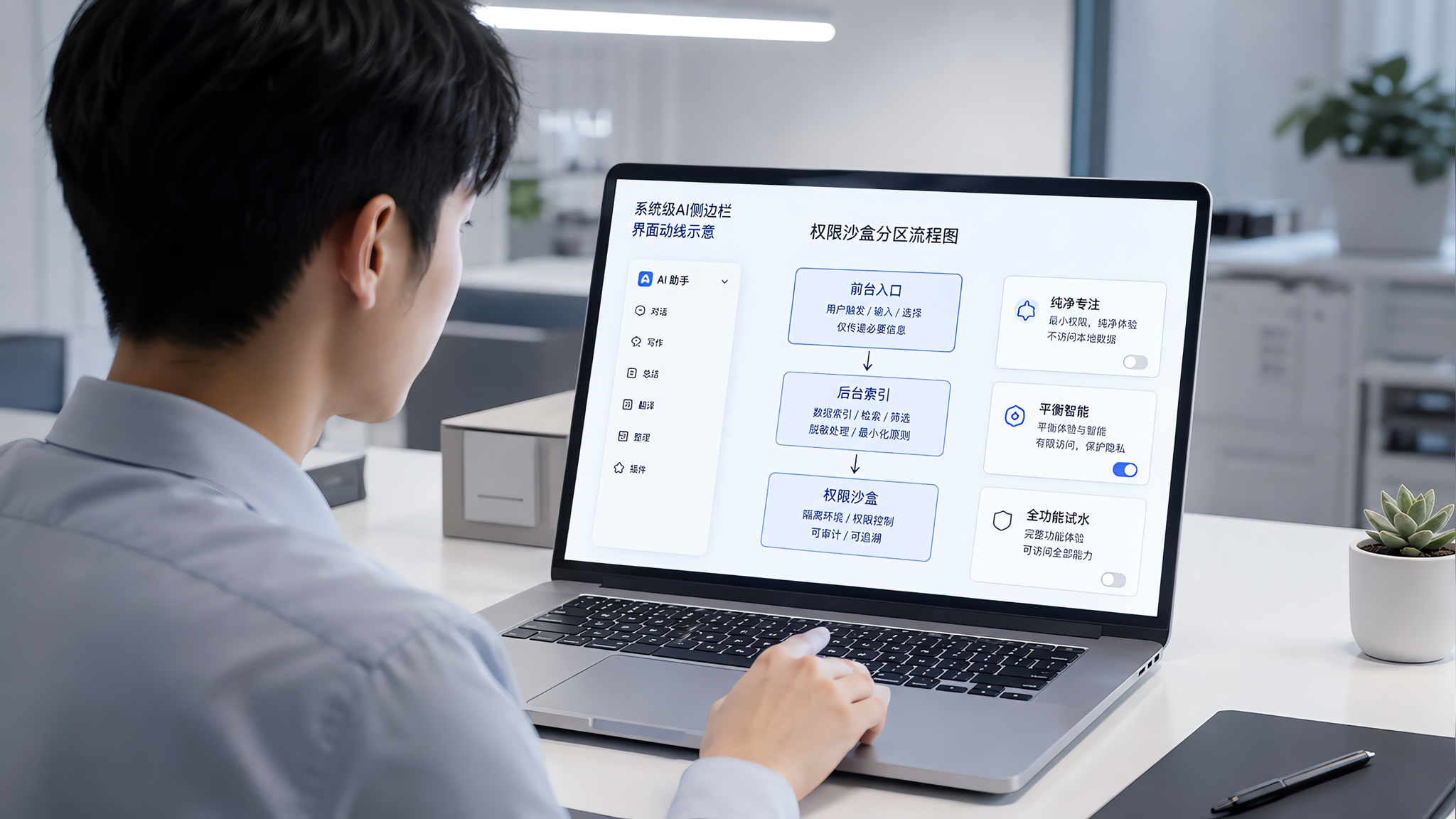
把系统级AI想成“三层结构”:
1)前台入口层:侧边栏、浮层、快捷按钮
决定它“出现得有多频繁”,也决定你会不会被打断。
2)后台索引层:语义索引(常见是本地向量 + 关键词混合)
决定它“搜得到什么、联想得到什么”。索引越广,跨应用越强;但越广也越容易把你带偏、把内容误归类。
3)权限沙盒层:按应用/窗口粒度授权
决定它“可以读什么、可以总结什么”。这层没管好,后面所有体验都容易翻车。
另外还有一个你体感最明显但常被忽略的点:任务调度。当系统把解析、总结、回顾这类任务分配到NPU/GPU/CPU之间时,如果策略偏激进,就会出现前台轻微卡顿、风扇起飞、输入延迟变大。
所以我们的目标不是“让它更聪明”,而是“让它只在该聪明的时候聪明”。
核心原则:最小可用AI(把权限关进“一个房间”)
你不需要在系统层面把AI全开,也不必一刀切全关。更稳的做法是:
这样做的好处是:你仍然能享受“少打字、少找文件、少切应用”的效率,但不会把整台设备变成一个随时插话的旁观者。
三套“开关模板”直接照抄
下面不写品牌、不写机型,按“你在系统设置里能找到的同类选项”来配置:侧边栏入口、建议弹窗、回顾/时间线、跨应用搜索、应用权限范围。
模板一:纯净专注(适合开会多、写作需要沉浸的人)
目标:不打断你,AI只在你主动呼叫时出现。
你会得到:更少干扰、更稳定的输入节奏;代价是:它不再“主动提醒你”。
模板二:平衡智能(大多数人最舒服的状态)
目标:少打断,但关键场景能帮上忙。
你会得到:写作更快、找资料更顺;同时不会一整天被提示追着跑。
模板三:全功能试水(适合新功能体验党,但要可控)
目标:多用功能,但把风险控制在可回滚。
- 把索引范围锁定在“工作空间”,不要把下载/聊天缓存/截图杂物也喂进去
- 权限按“窗口/应用”粒度授予,不做全局放行
- 设置一个“快速总开关”(快捷键/控制中心入口),需要安静时一键切回模板一
你会得到:更强联想、更强回溯;代价是:需要你愿意做一点点治理。
进阶:用轻流程做一个“私域知识库”,回溯效率会飙升
系统级AI最强的其实不是写两句,而是回溯:我今天干了什么、那份材料在哪、那段灵感写在哪个文档里。要让它好用,你只需要一个轻流程,不需要折腾复杂工具。
第一步:固定一个“本地工作空间”
只要一个文件夹即可,例如:
把你希望AI能“跨应用搜索/总结/回顾”的内容,尽量往这里收。
第二步:给标签定一条简单规则(别贪多)
推荐一个好执行的命名法:
例如:、
系统的自动标签你可以用,但你自己的规则必须稳定,不然越用越乱。
第三步:和日程做弱联动
不需要复杂自动化,你只要做到:
当你打开“时序视图/回顾”时,真正有用的不是它抓了多少屏幕,而是你能不能在一天的时间轴上,快速定位“关键片段”。
快捷键/手势怎么配:创作者 vs 学生党两套思路
不写具体按键(不同平台不同),只讲“映射逻辑”,你照着去系统里绑定即可。
创作者配置清单(写作、剪辑、资料多)
核心:把AI变成“当前窗口工具”,而不是“全局管家”。
学生党配置清单(上课、阅读、复习回溯)
核心:让AI服务“选中内容”和“当天回顾”,别让它随时插话。
最容易踩的三条线(提前避开)
把系统AI“关进一间小房间”,你会发现它反而更像助理:需要时出现,不需要时保持安静。