写报告时切个参考资料,回来光标就丢了,剪贴板还神秘失踪?一到视频会议就卡成PPT,手忙脚乱找不到静音键?如果你也经历过这些崩溃瞬间,产生过“这就是在说我”的无奈,说明你还在把平板当“大号手机”用!随着近期多款轻薄平板推送了多窗口与桌面模式更新,是时候把你的平板调教成真正的移动工作台了。
步骤1:布局与手势的秩序重建
想要告别手忙脚乱,首先要建立屏幕的空间秩序。
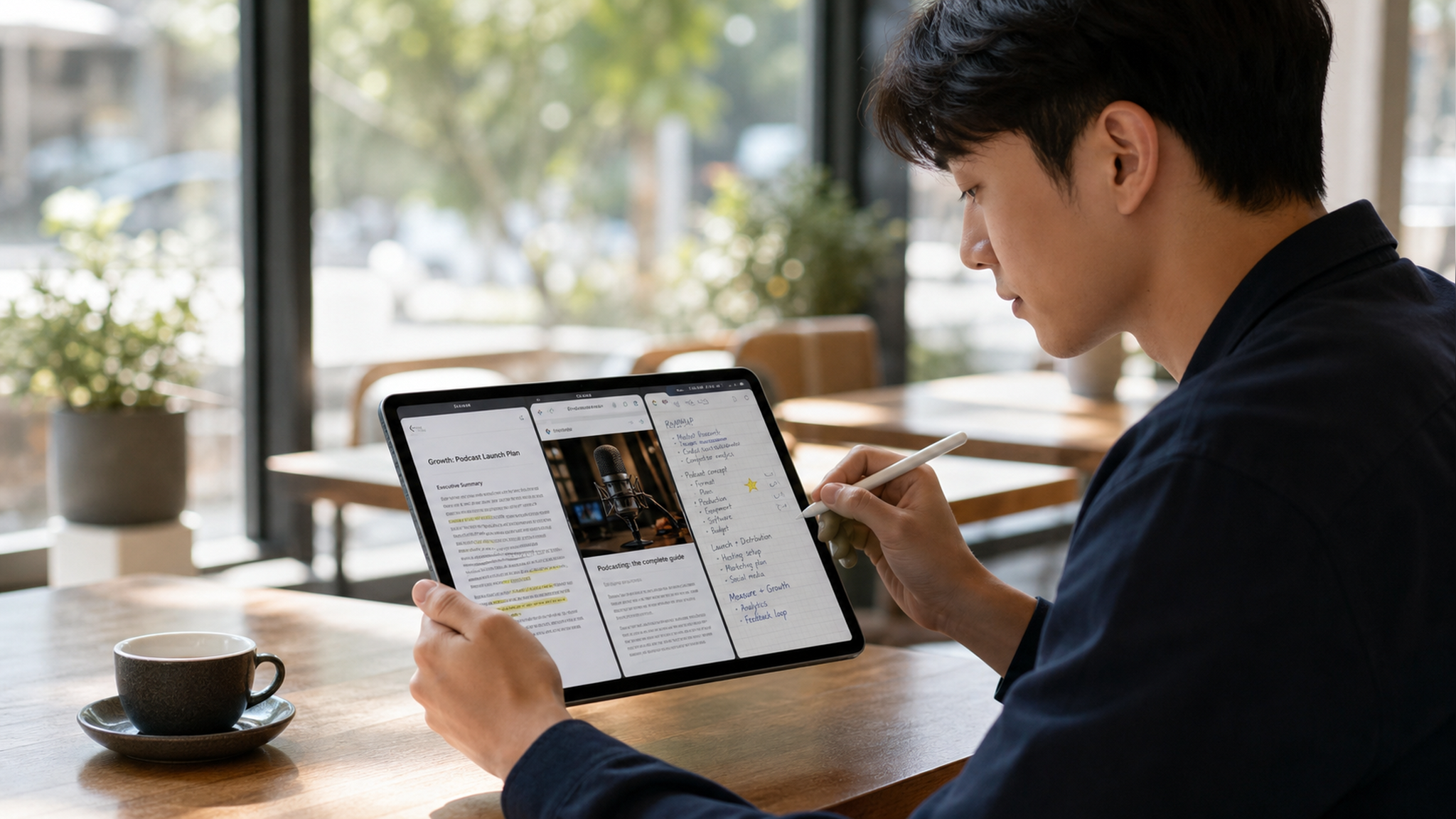
三分屏与浮窗栈叠:将主任务放在中央,通讯软件和资料库以小浮窗形式栈叠在侧边。
跨应用拖放:熟练使用长按并拖拽的手势,直接将相册的图片拖入文档,注意手指悬停防误触。
Dock栏管理:把常用的组合场景直接固定在底部的Dock栏。
效率学意义:建立肌肉记忆与视觉秩序,减少大脑在不同应用间切换的认知负担,提升专注力。
步骤2:三大核心场景模板套用
根据你的日常需求,直接抄作业:
移动写作台:左侧【文档】+ 右侧【浏览器】+ 悬浮【资料库笔记】。
轻剪辑台:主屏幕【剪辑软件时间线】+ 顶部【视频预览】+ 侧边【素材盘/文件管理】。
远程协作:一半【视频会议】+ 一半【白板/会议记录】。
步骤3:理解系统级合成与内存调度
为什么有时候切后台会丢焦点?这涉及到系统的底层逻辑。
前后台切换策略:保持输入焦点与剪贴板稳定的关键,在于系统级的多窗口合成管线优化。
硬核权威总结
平板多任务的成熟,本质上是系统级合成管线与内存压缩策略的胜利。当系统能够智能调度120Hz刷新率,并对后台挂起的应用进行快速内存回收时,才能真正保证你在三分屏状态下,输入焦点不偏移,剪贴板数据不丢失。
安全避坑红线提示:在打造移动工作台时,请避开复杂的线材/扩展坞、昂贵的eGPU以及高门槛的端侧LLM折腾。轻薄平板的终极奥义是“移动”与“原生轻量化”,过度外接只会本末倒置!