深夜剪视频、打游戏收工忘记关屏幕,第二天打开电脑,发现UI侧边栏隐约出现了“幽灵留影”,颜色还发飘?满心欢喜找售后,却被一句“正常老化,不在保修范围”无情打发。你是不是也曾怀疑,难道是自己平时习惯了深色主题和拉满的高亮度,才把这块昂贵的屏幕给“养坏了”?
别慌,今天我们就来系统梳理OLED屏幕的防护策略,拒绝屏幕幽灵化!
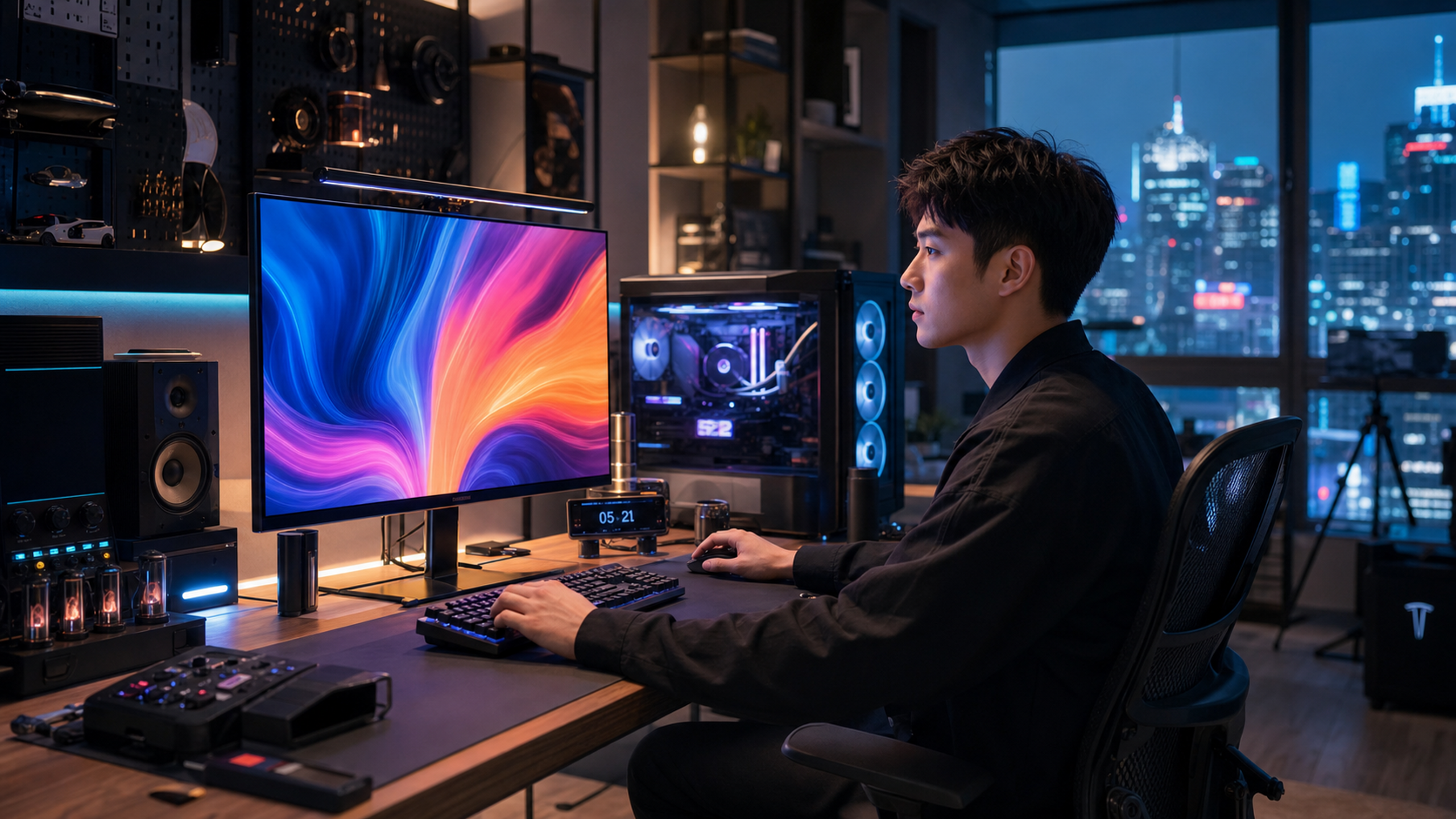
步骤 1:看透面板基因,拒绝盲目焦虑
要保护屏幕,先得懂它。QD-OLED与WOLED在发光原理和子像素布局上各有千秋。长时间显示高对比度的静态界面(比如常驻的工具栏),会加速特定区域像素的差异化老化。
硬件保护意义:理解ABL(自动亮度限制)触发逻辑和像素位移原理,能帮我们从根源上规避静态高对比度对子像素的持续伤害。
步骤 2:保姆级防烧屏设置清单
日常使用中,只需几个小动作就能大幅延长屏幕寿命:
硬件保护意义:通过动态化桌面元素和降低发光热量,有效减少子像素的长期高负载,延缓有机材料衰减。
步骤 3:进阶桌面流,双屏混搭更香
如果你是重度创作者或硬核玩家,不妨尝试进阶方案:
用屏幕挂灯或环境氛围灯减小对主屏亮度的依赖;采用“双屏混搭”策略——主创作用OLED享受极致对比度,副屏用高色准LCD放置参考资料和工具栏。此外,为游戏与剪辑分别预设两套亮度/UI布局场景。
硬件保护意义:物理层面分散屏幕压力,既护眼又能保持工作流的色彩稳定性。
专家硬核警示
在选购OLED显示器时,千万不要被品牌导向的“峰值亮度”参数堆砌所迷惑!一定要仔细查阅厂商对“静态内容场景”的保修条款与寿命标注,这才是你售后维权的底气。
⚠️ 核心安全红线
切勿长时间(超过4小时)让屏幕停留在高亮度、高对比度的单一静态画面(如未隐藏的任务栏、固定的游戏HUD),否则将造成不可逆的物理烧屏损伤,且极易被判定为人为损坏而拒保!