参数页写着“4K、HDR、电竞屏”,看起来像是一步到位;结果到手才发现:
颜色灰蒙蒙、白底发黄;白天开窗还得把亮度拉满;盯半小时眼睛发酸;想着一根Type-C搞定电脑+充电,结果只能传输不能供电,桌面线材比以前还乱。
这些翻车,大多不是“分辨率不够”,而是你没看见真正影响体验的那几项。
先把认知掰正:4K只是入门,伤眼和偏色另有元凶
1)低色域:看什么都“没精神”
分辨率再高,色域不够,画面就是发灰、发闷,尤其是人物肤色和食物图最明显。
很多低价“4K”把成本省在色域上,细节是细了,但颜色不对,越看越别扭。
2)低亮度:白天看着像蒙了一层纱
亮度不够的屏,遇到白天环境光就很吃亏。你会不自觉凑近、眯眼、拉满亮度继续扛,眼睛更累。
3)PWM低频调光:你以为是“累”,其实是“闪”
有些屏幕用低频PWM调光,肉眼不一定看得到闪烁,但长时间盯着更容易眼酸头胀。
护眼不是贴个“护眼模式”就完事,调光方式很关键。
4)HDR400:很多时候只是“能识别HDR信号”
看到HDR别直接上头。某些HDR等级更像是“能读HDR”而不是“真HDR体验”,对观感提升有限。
5)面板也别被“电竞”带跑偏
“电竞”三个字,有时只是把刷新率写大,却把面板素质和色准藏起来。
一张对照表:你属于办公/设计/游戏哪一种
买之前先问自己:你每天对着它最久是在干嘛?按用途选,能省掉80%纠结。
办公党(写文档、表格、网页、网课)
优先顺序:看得舒服 > 桌面整洁 > 足够清晰
设计/修图剪片(对颜色认真)
优先顺序:颜色准确 > 可校色 > 一致性
游戏党(射击、竞速、MOBA)
优先顺序:顺滑、跟手、不拖影
记口诀就行:
办公看色域和Type-C,游戏看刷新和响应,设计看色准和校色。
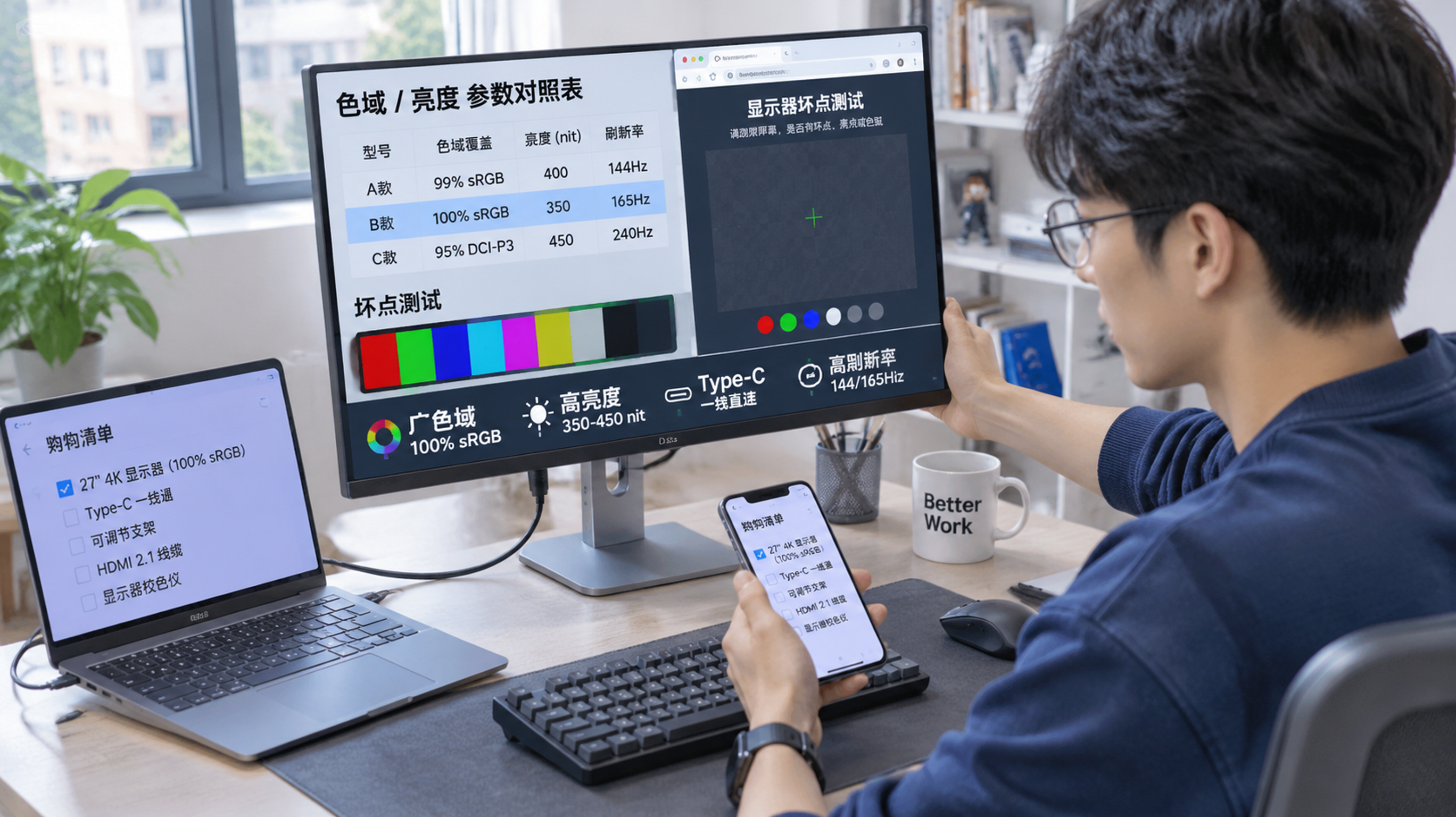
下单前别忘了这件事:Type-C不是“有接口就行”
你想要的通常是:一根线连接笔记本,顺便给电脑充电、传数据、传画面。
所以要盯紧两个点:
不然就会出现:线插上了,画面有了,但电脑还在掉电;或者需要额外电源,桌面反而更乱。
收货当天做4个测试,省得过了退换期才闹心
1)坏点测试
用纯色测试网页全屏切换红/绿/蓝/黑/白,离近一点找亮点/暗点。
2)漏光测试
关灯或拉暗环境,显示纯黑画面,看四角和边缘是否明显发亮、是否影响日常使用。
3)刷新率设置检查
别以为插上就自动满血。进系统显示设置/显卡控制面板,把刷新率手动选到该屏支持的最高档。
4)色温与观感检查
打开白底文档,看是否明显偏黄/偏蓝;再看肤色照片是否“蜡黄/发灰”。不对劲,先别急着自我适应。