出差带个便携屏,本来想把效率拉满:一边开文档一边查资料,或者剪片时把时间线拖到副屏。
结果现实是——
主屏看着一切正常,副屏却莫名偏绿/偏紫;白底文档打着打着亮度忽暗忽亮,眼睛酸得想直接合盖。更崩的是:你还不知道到底是屏的问题,还是“它天生就这样”。
这篇就把便携屏最常见的两类翻车:颜色不对、亮度不稳,用用户能听懂的方式拆开讲,并给你一套到手就能做的检测清单。
便携屏体验的真核心:颜色一致性和亮度稳定性
很多人看参数先盯刷新率,但便携屏更容易让人“用不下去”的,通常是这三件事:
1)颜色为什么会“离谱”
便携屏的偏色常见来自三个方向:
色域更像“能显示的颜色范围”,但“准不准”要看出厂校准、以及灰阶/白点是否稳定。你会看到同一张图在主屏偏暖、副屏偏冷,人物肤色直接换了一个人。
白色不白,是偏蓝还是偏黄,肉眼对“白”极敏感。写文档、看网页时尤其明显:主屏舒服,副屏看久就累。
不是整块屏都偏色,而是左边偏绿、右边偏红;或者边缘发暗。修图时你以为自己在调色,实际上在和屏幕“对着干”。
2)亮度为什么会忽明忽暗
你遇到的“亮度波动”,常见不是你眼花,而是这两类机制在作祟:
有的屏在低亮度会更容易出现闪烁或明暗不稳的观感;有的会做分段/类DC的调光让观感更平滑。你不需要背术语,只要记住:同样是30%亮度,不同屏看起来可以差很多。
移动办公场景里,一边充电一边高负载(导出、开会、多个应用同开),供电状态变化会被屏幕“放大”,你就会看到亮度像在呼吸。
到手别靠玄学:10分钟做完的便携屏自检流程
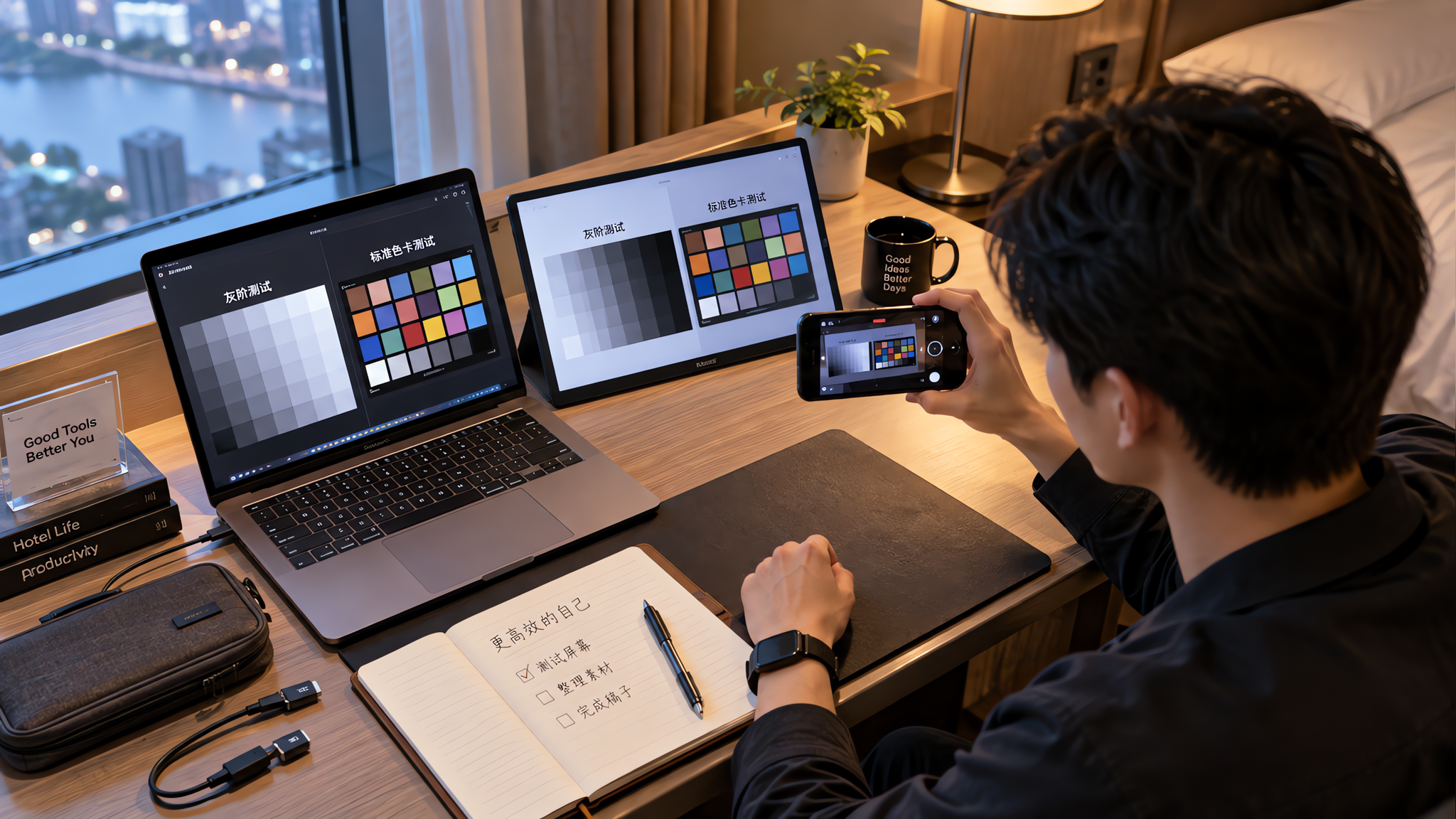
不需要专业设备,手机+几张测试图就够了。建议在室内稳定光源下做(别在阳光直射处测)。
第一步:用灰阶图看白点和灰阶是否干净
打开灰阶/纯白/纯灰测试图(网上很容易搜到),重点看:
小技巧:把主屏同一张图并排对比,你会立刻发现“谁在撒谎”。
第二步:用标准色卡图看偏色与肤色
打开色卡/肤色样张(或者直接找一张你熟悉的自拍/人像),观察:
偏色轻微并不等于不能用,但你要明确:它适不适合承担“色彩敏感任务”。
第三步:用手机慢动作测闪烁风险
把屏幕亮度调到你常用的低亮度区间(比如20%-40%),用手机慢动作对着屏幕拍:
第四步:复现亮度波动:换场景,不换结论
做三个场景对比,观察亮度是否会“自己变”:
如果在高负载时亮度明显波动、画面不稳,你就要把它当作“移动办公的真实风险”,而不是偶发。
选便携屏别被参数牵着走:重点看这3项“可信信号”
不谈接口带宽、不谈线材扩展坞,这里只说你能直接影响体验的:
1)有没有明确的出厂校准信息
如果能提供校准报告/色彩模式说明,至少代表它把“颜色一致性”当成卖点;完全不提的,心里要有预期:可能只能当资料屏。
2)亮度在你常用区间是否稳定
别只看“最高亮度”。你真正使用的往往是室内中低亮度段——那里是否顺滑、是否容易闪,才决定你能不能盯它一整天。
3)屏幕均匀性别忽略
同样一块屏,有的人觉得“还行”,有的人觉得“难受”,很多时候差在均匀性。到手自检那一步做完,你就知道它是不是你的那块。
进阶用法:把副屏放在“不会翻车的位置”,效率立刻变高
便携屏最聪明的定位,不一定是“第二主屏”,而是:
一句话:让副屏承担“多开窗口的空间价值”,把“颜色判断的责任”留给你最可信的屏。